
◆セッションの事前準備
ビデオ相談に向けて以下を必ずご確認ください。
ビデオ通話アプリZoomを使用いただくため、以下の要件を満たす環境のご用意をお願いいたします。
環境確認(パソコンの方)
- Zoomアプリのダウンロードが必要です
- 以下のいずれかの動作環境であることをご確認ください
【Windows】
OS:Windows 最新版
ブラウザ:Google Chrome、Mozilla Firefox、Microsoft Edgeの各最新版

【Mac】
OS:OS X 最新版
ブラウザ:Google Chrome、Mozilla Firefox、Safariの各最新版
環境確認(スマートフォン・タブレットの方)
- Zoomアプリのダウンロードが必要です
- 以下のいずれかの動作環境であることをご確認ください
【iOS】
OS:iOS 最新版
ブラウザ:Google Chrome、Safariの各最新版

【Android】
OS:Android 最新版
ブラウザ:Google Chrome 最新版
ネットワーク環境について
- 推奨回線速度
3.8 Mbps (上り)
3.0 Mbps (下り)
- 速度テスト用リンクをクリックします
- Googleの画面が表示されたら、「速度テストを実行」をクリックします
- 数秒待機し計測完了後、「ダウンロード」「アップロード」の数値が3.0Mbpsより大きいことを確認します。
Zoomアプリのインストール
Zoomのアプリをインストールします。
「Zoomのダウンロードページ」を開き、以下の項目から最新バージョンのアプリをダウンロードしてください。※Zoomはブラウザからでも利用することができますが、ソクたま相談室でのセッションを利用の場合、必ずアプリから入室してください。アプリを利用しない場合音声やビデオが起動しないなどの不具合が起こることも懸念されます。
◆セッション当日の流れ
セッション当日は、以下の手順で相談を行ってください。
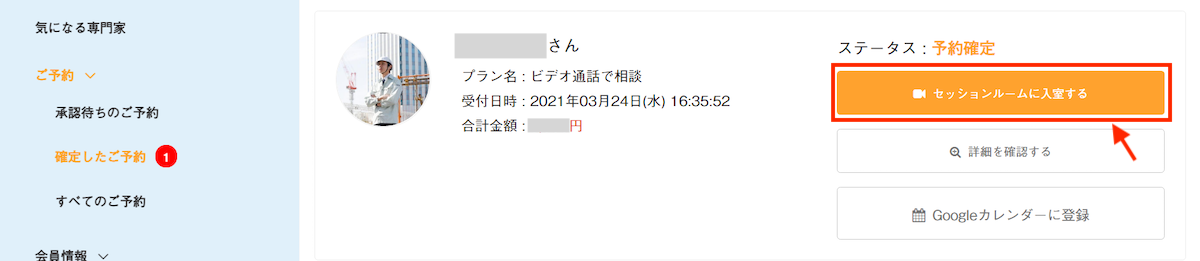
1. 「マイページ」内から「ミーティングに入室する」ボタンをクリックします
ビデオ通話相談は、Zoomを使用して行います。
予約日時になったら、
マイページ>ご予約>確定したご予約
と進み、「ミーティングに入室する」のボタンをクリックしてください。
ミーティングに入室ボタンをクリックすると、自動でZoomアプリが立ち上がります。
※セッション開始5分前までは、「セッションルームにはセッション開始5分前から入室できます」という表示になっています。
2. Zoomのアプリが起動します
PCで入室する場合、利用のWebブラウザによっては、以下の確認メッセージが表示される場合があります。「zoom.usを開く」を選択してください


スマートフォンで入室する場合は

その後、「Zoomで開きますか?」の項目で「開く」をクリックします。
3.音声とビデオの設定をし、相談を開始してください。

音声とビデオのオン・オフは、Zoomアプリ内で設定できます。
ビデオプレビュー画面で「ビデオ付きで参加」または「ビデオなしで参加」を選択してください。
「ビデオなしで参加」を選ばれた場合、相談者のお顔は映りません。担当専門家もビデオを非表示にさせていただく場合がございます

◎オーディオへの接続方法を選択するメッセージが表示された場合、「WiFiまたは携帯のデータ」(「ダイヤル イン」ではなく、インターネットを使用する選択肢)を選択してください。
◎もし「Zoomがつながらない」「音声が聞こえない」等、お困りごとがありましたら、【ビデオ相談~事前準備編】をご確認の上、接続環境をご確認ください。また一度退出し、再入室するなどお試しください。
4.カウンセリングを終了する場合は、右上の「退出」ボタンをタップします
退出ボタンが表示されない場合は、一度画面をタップするとメニューが表示されます
※禁止行為について
以下の行為は禁止です。発覚した場合は警告の上、退会処分となる場合がありますのでご注意ください。
- 外部サービスへの勧誘
- 直接会うことへの誘導
- 「悩ミカタ相談室」外での直接取引
- 電話番号、LINE ID、メールアドレスなど個人情報、連絡先の交換